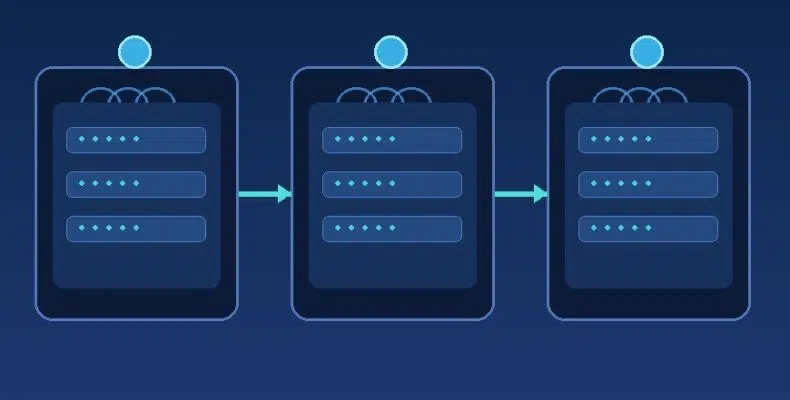
Esta guía propone un proceso de pruebas y despliegue para webs WordPress en empresas y ecommerce, no solo una secuencia de clics en hPanel.
Staging WordPress en hosting: qué es un entorno de pruebas y qué problema resuelve
Un entorno de pruebas es una copia aislada del sitio de producción en la que se pueden evaluar modificaciones antes de exponerlas a usuarios reales. En WordPress, eso incluye actualizar plugins y temas, cambiar versiones de PHP, modificar formularios, experimentar con nuevas integraciones de pago y comprobar diseños sin poner en riesgo el proceso de compra. Su valor no se mide por el botón que permite clonarlo, sino por la capacidad para descubrir incompatibilidades y documentar una decisión de despliegue.
La idea parece sencilla, pero hay un matiz esencial: clonar un sitio no garantiza aislamiento. Una copia que conserva credenciales de producción, envía correos reales, usa el mismo CRM o modifica la misma base de datos puede producir efectos en el negocio. Incluso un subdominio separado puede enviar eventos de analítica, ejecutar tareas programadas o disparar notificaciones. Por eso, el staging WordPress en hosting debe pensarse como un entorno distinto, con reglas explícitas para datos, accesos y servicios externos.
También conviene diferenciar desarrollo, staging y producción. En desarrollo se crean cambios y pueden existir funciones incompletas. En staging se prepara una versión que representa, con las limitaciones documentadas, la configuración que se pretende publicar. Producción es el sitio que utilizan los clientes y cuyas transacciones tienen valor real. Saltarse staging en una web sencilla puede resultar asumible para un cambio menor; hacerlo sistemáticamente en una tienda con pedidos activos convierte cualquier actualización en una apuesta.
Cuándo vale la pena crear una copia de pruebas
Una revisión del texto de una página puede no justificar un clon completo, siempre que exista control editorial y revisión del contenido. En cambio, los cambios de infraestructura, las actualizaciones mayores de plugins, los rediseños del checkout o los ajustes de seguimiento merecen una comprobación separada. El coste de un error no depende solo del tiempo de caída: puede incluir formularios que dejan de llegar, compras duplicadas, datos de atribución perdidos y una pérdida de confianza del usuario.
La decisión debe apoyarse en el riesgo. Si un cambio afecta al inicio de sesión, a la pasarela de pago, a integraciones de CRM, a reglas de caché, a redirecciones o a la estructura de URLs, tiene un radio de impacto amplio. Es razonable exigir un conjunto de pruebas de aceptación. Si el cambio se limita a añadir un párrafo en una entrada y no altera componentes funcionales, un proceso editorial con previsualización puede ser suficiente. No se trata de convertir cualquier modificación en una burocracia.
El staging WordPress en hosting también es especialmente útil después de una migración. Permite detectar diferencias de versiones PHP, módulos ausentes, permisos y comportamiento de correo sin mezclar esos problemas con las visitas que llegan a la web. La clave es contar con un responsable de decidir si la copia representa realmente el sitio vivo y una persona encargada de aprobar el paso a producción.
Modalidades de staging WordPress en hosting: panel del proveedor, plugin o clon manual
Algunos proveedores incluyen una herramienta integrada en su panel que crea una copia del WordPress y la base de datos, normalmente en un subdominio. La ventaja es que simplifica operaciones y evita pasos repetitivos para el propietario. Sin embargo, hay que comprobar si la copia incluye ajustes de correo, si comparte límites de recursos con producción, cómo se restauran cambios y qué hace exactamente el botón de publicar. Las diferencias comerciales entre planes pueden hacer que esta función solo esté disponible en determinados productos.
Otra posibilidad es utilizar un plugin especializado que copie archivos y tablas y ofrezca controles para desplegar cambios. Su calidad dependerá de la implementación, la compatibilidad con la web y los límites de la edición contratada. En sitios complejos, un clon manual puede dar más control: base de datos separada, dominio interno, configuración distinta y un mecanismo de despliegue con versionado de código. Pero exige conocimientos de DNS, certificados, bases de datos y permisos.
La elección de staging WordPress en hosting no puede desvincularse del modelo de administración. Si el equipo usa un alojamiento gestionado y no dispone de desarrollador, una función integrada puede ofrecer una relación favorable entre simplicidad y prevención. Si existe un flujo Git con pruebas automáticas, quizá tenga sentido que staging sea una parte de ese proceso, no un botón aislado. El objetivo es reproducibilidad, no necesariamente sofisticación técnica.
Crear staging en Hostinger desde hPanel
| Fase | Comprobación | Evidencia que conservar |
|---|---|---|
| Crear copia | Dominio y base de datos separados | URL, fecha, configuración de acceso |
| Aislamiento | Emails, pasarela, CRM y secretos en sandbox | Registro de pruebas sin transacciones reales |
| Ensayo | Plugins, PHP, formularios, SEO y consent mode | Casos, capturas, errores y resultados |
| Publicación | Cambios a trasladar y datos vivos a preservar | Aprobación, backup, plan de reversión |
| Postdespliegue | Conversiones, analítica, correo, indexación | Checklist de producción y logs |
La documentación oficial de Hostinger explica una ruta de creación desde su panel: acceder a los sitios web, administrar la instalación WordPress, localizar la sección de staging y crear un subdominio de pruebas. Según la modalidad, esta función requiere un plan Business o superior. Las condiciones cambian, así que es imprescindible verificar que tu cuenta tiene acceso real a la herramienta. En instalaciones no detectadas automáticamente por el panel, puede ser necesario revisar antes el reconocimiento de WordPress.
Hostinger también documenta algunas limitaciones que merecen atención. Su herramienta de staging del plan web estándar está pensada para instalaciones en dominio raíz y no admite WordPress Multisite; los subdominios pueden requerir una configuración manual. Cuando se usan nameservers externos, el registro DNS del subdominio de pruebas puede necesitar configurarse en el servicio donde se gestiona la zona activa. No conviene copiar una guía antigua paso por paso sin contrastar el panel actual.
Una vez creado el staging WordPress en hosting, la tarea no está terminada. Anota la URL, verifica que responde por HTTPS, prueba el acceso con usuario autorizado y comprueba su separación de producción. Antes de instalar plugins nuevos, revisa qué información fue clonada y cuáles son las rutas de regreso. Una copia utilizable sin identificación de riesgos puede crear una falsa sensación de seguridad.
Aislamiento en staging WordPress en hosting: dominio, base de datos y credenciales
En un staging seguro debe existir una distinción clara entre producción y pruebas. Comprueba los nombres de host, conexiones a base de datos, almacenamiento de archivos, permisos y variables que utilizan las integraciones. Si se comparte una base de datos de pedidos o usuarios sin un diseño consciente, una actualización de pruebas podría alterar datos reales. En algunos proyectos se usan servicios compartidos de lectura, pero deben estar documentados y tener permisos apropiados; nunca se debe asumir que «es una copia» implica independencia.
Es aconsejable restringir el acceso al entorno. La combinación de autenticación, permisos por IP cuando sea viable y protección de páginas sensibles reduce la exposición de información. Un staging público que conserva cuentas y datos personales puede presentar riesgos de privacidad. La etiqueta noindex ayuda a evitar ciertas situaciones de indexación, pero no sustituye el control de acceso, porque una URL bloqueada para buscadores sigue siendo potencialmente accesible a cualquier persona que la conozca.
En staging WordPress en hosting, la misma prudencia se aplica a las claves de API. No basta con copiar el sitio y cambiar el logotipo. Las credenciales de una pasarela, de servicios de correo, de almacenamiento o de un CRM deben sustituirse por las del entorno sandbox cuando sea posible. Si un servicio no dispone de entorno de pruebas, define una simulación que permita validar la integración sin escribir datos reales.
La constante WP_ENVIRONMENT_TYPE y su utilidad
WordPress dispone de una forma estandarizada de identificar el tipo de entorno mediante WP_ENVIRONMENT_TYPE. Los valores reconocidos incluyen local, development, staging y production. En instalaciones en las que corresponde, se puede establecer en la configuración de WordPress y verificar el resultado con la función wp_get_environment_type(). Esto permite a extensiones y componentes ajustar su comportamiento según el entorno declarado, aunque cada integración tiene que implementar el control correspondiente.
Declarar staging no desactiva automáticamente envíos de correos, pagos, webhooks o robots. Es una señal de contexto y no un mecanismo de aislamiento completo. Hay que comprobar cómo utilizan esa información los plugins instalados y qué ajustes adicionales requieren. También debe garantizarse que la constante no se arrastra por error a producción al desplegar. La documentación oficial de WordPress advierte de la importancia de que la configuración represente realmente el entorno en el que se ejecuta la aplicación.
Una política de staging WordPress en hosting puede incluir una prueba de arranque que compruebe el tipo de entorno, la URL principal, la configuración de correo y la identidad de las bases de datos. Si cualquiera de esas comprobaciones devuelve valores inesperados, conviene detener la prueba y corregirla antes de operar con información sensible. Son controles pequeños que evitan errores de gran alcance.
Datos personales y privacidad en entornos de prueba
Clonar WordPress suele arrastrar usuarios, comentarios, pedidos, formularios y otros registros. Dependiendo del sitio, parte de esos datos puede ser personal o confidencial. El entorno de pruebas debe estar sujeto a las mismas políticas de protección que justifican el tratamiento de producción. Reducir permisos, controlar el acceso, definir una retención limitada y evitar copiar información innecesaria son decisiones útiles. En ciertos casos, anonimizar o sintetizar datos proporciona suficiente realismo sin reproducir información identificable.
La dificultad está en conservar las propiedades que permiten probar. Una base de datos totalmente vacía no sirve para detectar errores que aparecen cuando existe historial de pedidos o muchos registros. Por eso, una estrategia razonable puede preservar estructuras y distribuciones de datos, eliminando identificadores reales. Hay que comprobar que las referencias entre tablas sigan siendo coherentes. La anonimización improvisada puede romper pruebas o dejar información sensible en registros, copias secundarias o archivos exportados.
El diseño de staging WordPress en hosting debería considerar también los logs, las capturas de error y las herramientas de monitorización. Un informe técnico puede contener emails, URLs con parámetros o información que no debe circular sin control. Decide quién recibe notificaciones y durante cuánto tiempo se conservan. La revisión de privacidad no es un trámite separado de la seguridad del entorno: forma parte de ella.
Evitar que los buscadores indexen la copia
Una copia de pruebas puede generar URLs aparentemente duplicadas y crear ruido en buscadores si queda accesible e indexable. Antes de empezar, revisa la restricción de acceso y la configuración de indexación. Si el entorno puede ser consultado públicamente, una directiva noindex puede ayudar, pero debe poder ser leída por el robot y no sustituye bloquear contenido privado. Usar robots.txt de forma incompatible con noindex puede impedir que el buscador vea dicha directiva; por eso no conviene confiar en combinaciones de reglas sin comprender su funcionamiento.
Además de la indexación, revisa las URL canónicas, el sitemap y las redirecciones. Un clon puede contener referencias absolutas al dominio original, algo normal en determinadas tablas, pero no debe convertirse en un punto de entrada que redirige o expone páginas por accidente. Los sistemas de caché y CDN también pueden conservar respuestas si están configurados sin atender a diferencias de entorno. Las pruebas deben hacerse con cabeceras y herramientas que permitan confirmar qué URL está sirviendo el contenido.
En staging WordPress en hosting conviene tener una lista de verificación SEO al publicar: la web real vuelve a ser indexable, los canonicals apuntan a producción, los enlaces internos conservan los destinos correctos, el sitemap se genera donde corresponde y no quedan rutas de staging en botones, esquemas, menús o etiquetas sociales. No basta con comprobar que la home se ve correctamente.
Correo, formularios y CRM: cómo evitar efectos reales
Los formularios son un punto débil clásico de las copias de prueba. Un usuario del equipo envía un formulario para comprobar su diseño y termina generando un lead real, una automatización comercial y una secuencia de correos. Esto puede contaminar métricas y molestar a clientes. Se recomienda utilizar destinatarios de prueba, entornos sandbox y mecanismos de supresión cuando existan. No basta con cambiar el texto de confirmación: hay que verificar también los webhooks, la API del CRM y las tareas asíncronas.
Prepara datos de prueba identificables, pero no personales. Al realizar un envío, comprueba que aparecen los mensajes esperados y que no se ha creado una oportunidad de venta real. Si existe doble opt-in, prueba su lógica sin utilizar listas comerciales activas. Revisa también herramientas antispam y captchas, porque sus dominios autorizados pueden ser distintos del dominio principal. Un formulario que falla solo en staging podría indicar un control de seguridad correctamente aplicado o una configuración incompleta; se debe interpretar el resultado.
Para gestionar staging WordPress en hosting, documenta qué servicios tienen modo de prueba, cuáles deben desconectarse y qué herramientas necesitan una simulación. La misma metodología puede aplicarse a llamadas de teléfono, reservas y chats. El objetivo es validar el recorrido del usuario sin provocar consecuencias comerciales de una operación ficticia.
WooCommerce: pedidos, pasarelas y datos que siguen cambiando
En proyectos comerciales conviene consultar nuestras guías sobre qué cubre un WordPress administrado y cómo proteger conversiones.
En una tienda online, los pedidos continúan entrando en producción mientras el equipo trabaja con la copia. Este hecho cambia por completo el despliegue. Si la herramienta de staging publica una copia completa de la base de datos sobre producción, podría sobrescribir pedidos, cuentas y movimientos posteriores a la clonación. Hostinger documenta expresamente que su función de publicar staging reemplaza archivos y base de datos de producción, lo que hace indispensable planificar la operación cuando hay transacciones vivas.
La estrategia de despliegue debe distinguir cambios de código o diseño de cambios de datos. Un ajuste de CSS, un plugin o una plantilla quizá pueda trasladarse sin sobrescribir la base de datos completa si se dispone de una herramienta o procedimiento adecuado. En cambio, un cambio de estructura de tablas requiere revisar migraciones y compatibilidad. No hay una receta universal de «publicar con un clic» que resuelva todos los casos de una tienda activa. Antes de usarla, lee exactamente qué reemplaza.
Cuando pruebas staging WordPress en hosting para WooCommerce, utiliza pasarelas sandbox siempre que sea posible, comprueba las reglas de impuestos y envíos, verifica el control de existencias y revisa confirmaciones. También prueba que los webhooks no creen pedidos duplicados. Al volver a producción, realiza una compra de prueba o una comprobación controlada que permita confirmar el flujo sin generar confusión contable.
GA4, GTM y consent mode en un staging de WordPress
Consulta las recomendaciones del equipo para hosting orientado a analítica web y el etiquetado server-side.
Las pruebas de analítica deben diseñarse para que el tráfico interno no contamine informes reales. Puedes usar un flujo o propiedad de prueba cuando corresponda, pero la solución debe revisarse con el equipo responsable para no cambiar arbitrariamente los eventos. Comprueba que las etiquetas esperadas se ejecutan bajo las mismas condiciones de consentimiento que estarán activas en producción. Una prueba hecha con todas las cookies aceptadas no demuestra que el sitio respete el rechazo ni que el orden de las señales sea correcto.
Cuando existe Google Tag Manager, revisa qué contenedor se carga, si el modo vista previa funciona con la política CSP y si cada evento de negocio se genera una única vez. Durante una actualización, un plugin puede inyectar una segunda copia del contenedor o modificar el dataLayer. También hay que comprobar eventos de ecommerce, IDs de pedidos y parámetros de campaña. No confundas datos de prueba con datos de ventas auténticas: marca el entorno en los sistemas de calidad de datos.
El staging WordPress en hosting forma parte de una buena práctica de CRO si permite ejecutar un test de regresión de medición. Define un recorrido reproducible: landing, aceptación o rechazo de consentimiento, interacción, formulario o carrito, confirmación y comprobación en el sistema de destino. La verificación debe incluir dispositivos móviles y diferentes navegadores cuando la audiencia lo justifique.
Pruebas de UX y CRO antes de publicar
El proceso debe conectarse con la estrategia de hosting de Lester Grow, donde la capacidad y el soporte se valoran en función del proyecto.
Una actualización de diseño puede mejorar el aspecto y empeorar la conversión. Los botones pueden quedar ocultos en móviles, el contenido sticky puede tapar campos y una validación incorrecta puede bloquear un formulario. En staging hay que inspeccionar los tamaños de pantalla que representan realmente la audiencia. Una checklist de escritorio no cubre automáticamente gestos táctiles, apertura del teclado ni comportamiento de componentes que cambian al hacer scroll.
Prueba al menos el recorrido de mayor valor del negocio: llegada desde una página, comprensión de la propuesta, clic en CTA, formulario, validación y confirmación. Si hay versiones A/B, comprueba la asignación y el comportamiento de ambas. Si el sitio usa personalización, verifica que los segmentos relevantes reciben la versión correcta. Los mapas de calor son útiles como contexto, pero no sustituyen pruebas funcionales del formulario y sus sistemas conectados.
El staging WordPress en hosting también permite comparar métricas antes y después sin tratar las sesiones de prueba como conversiones reales. Usa criterios claros: no hay errores JavaScript bloqueantes, todos los campos pueden completarse, la respuesta se muestra, el backend registra el resultado y las etiquetas generan el evento correcto. Si alguna condición falla, el despliegue debe detenerse y el defecto documentarse.
Rendimiento y caché: reproducir condiciones útiles
Una copia de staging con pocos visitantes puede parecer más rápida que producción simplemente porque no tiene carga real. También puede parecer más lenta si comparte recursos con el sitio vivo o si no está detrás del mismo CDN. Por eso, comparar una puntuación aislada de PageSpeed entre los dos dominios no sirve como evidencia concluyente. Registra diferencias de recursos, caché, plugins, contenido y configuración del servidor. Realiza pruebas controladas y evita generar una carga que perjudique al sitio de producción.
Los recorridos cacheados y dinámicos deben revisarse por separado. En WordPress, una página estática puede responder rápidamente desde una caché, mientras una consulta de producto o un checkout requiere trabajo del servidor. Identifica TTFB, LCP, INP y CLS como herramientas distintas de diagnóstico. No atribuyas un mal INP a la CPU del hosting sin revisar primero JavaScript y tareas del navegador. Una caché agresiva tampoco debe servir información de usuarios distintos.
Si usas staging WordPress en hosting para preparar una migración de rendimiento, conserva una línea base de páginas importantes y verifica que las mejoras se sostienen al publicarse. Después de desplegar, monitoriza la experiencia de usuarios reales en producción. Los entornos de prueba son necesarios para reducir riesgo, pero no reemplazan la observación de tráfico y condiciones de uso auténticas.
Cambios de PHP: una prueba que suele justificar staging
Para contrastar versiones de software, comienza por la guía para comprobar PHP en WordPress y continúa con el procedimiento para actualizar PHP sin romper la web.
Las versiones de PHP evolucionan en compatibilidad, seguridad y rendimiento. Un tema o plugin puede depender de funciones eliminadas o comportamientos distintos, de modo que cambiar la versión del intérprete directamente en producción puede provocar errores visibles o silenciosos. Un staging permite detectar incompatibilidades y preparar una respuesta sin cortar la web. Antes de cambiar, inventaría componentes, comprueba extensiones necesarias y revisa el ciclo de soporte de cada versión.
El ensayo debe incluir tareas de administración y las rutas públicas. Prueba formularios, generación de facturas, plugins multilingües, integración con un CRM, buscador interno y tareas programadas si existen. Lee los logs de error y advertencias de deprecación; una web que carga la portada puede estar generando excepciones en operaciones menos frecuentes. Documenta qué plugins requieren actualizaciones y cuáles bloquean el salto. No fuerces una versión para conseguir una cifra de rendimiento sin medir el impacto.
En la práctica de staging WordPress en hosting es útil ensayar la actualización y restaurar una copia en un entorno de pruebas si falla. Así se calcula cuánto tarda la reversión y quién la ejecuta. La decisión final de versión debe ajustarse a seguridad, soporte y compatibilidad, no a mantener para siempre una rama antigua por miedo a actualizar.
Actualizar plugins, temas y editor con control
Aunque WordPress facilite las actualizaciones con un clic, algunas extensiones introducen cambios de base de datos o interfaces incompatibles. En staging conviene registrar versiones antes de modificar, ejecutar la actualización y repetir los recorridos críticos. Si varios plugins se actualizan a la vez, puede ser difícil identificar la causa del fallo. Para cambios importantes, un proceso incremental y anotado facilita aislar problemas.
Un tema puede introducir cambios de plantillas que afecten al H1, al marcado de productos, a menús o al comportamiento responsive. Comprueba páginas representativas, no solo una URL. Si el sitio dispone de plantillas distintas para blog, servicios, categorías y checkout, selecciona al menos una página de cada tipo. Revisa también accesibilidad básica: navegación por teclado, etiquetas de formulario y mensajes de error legibles.
Con staging WordPress en hosting el equipo puede preparar una ficha de versión: componentes modificados, motivo, evidencia de pruebas, fecha propuesta, responsable y procedimiento de vuelta atrás. Este documento evita que una actualización quede definida únicamente como «funcionó en mi ordenador». Además, facilita comparar resultados semanas después cuando aparezca una incidencia aparentemente no relacionada.
Copias y posibilidad de vuelta atrás
Cuando la recuperación forma parte del riesgo del negocio, revisa también nuestro plan de continuidad web y el análisis de caídas de datacenters.
Staging y backups cumplen funciones diferentes. El primero sirve para experimentar y validar; el segundo permite recuperar un estado conocido si se produce un incidente. Si ambos están en la misma cuenta o ubicación, una caída o un acceso comprometido puede afectarles a la vez. Una estrategia razonable incluye copias cuyo acceso y recuperación se hayan probado y, cuando el riesgo lo aconseje, una ubicación independiente con permisos limitados.
Antes de desplegar, realiza una copia de producción conforme a su política de retención. Comprueba que incluye la base de datos correcta y los archivos necesarios. Estima cuánto tardaría la restauración, quién podría realizarla y qué transacciones se perderían potencialmente. Documenta también el proceso de comunicación para usuarios o equipos si la web deja de funcionar. Una copia imposible de recuperar dentro del tiempo aceptable no satisface por sí sola una necesidad de continuidad.
En staging WordPress en hosting, una recuperación bien preparada vale tanto como el ensayo del cambio. Cuando la herramienta permite revertir staging, comprende primero qué datos sustituye y en qué momento. No pulses «revertir» sobre una web comercial activa sin verificar el alcance. La revisión de datos recientes debe preceder cualquier restauración completa de base de datos.
Publicar staging WordPress en hosting sin sobrescribir información
El paso a producción requiere una lista de cambios que se quieren trasladar. En sitios con usuarios o pedidos, se recomienda diferenciar archivos de aplicación, ajustes y datos vivos. Una herramienta que sustituye toda la base de datos debe utilizarse con extrema cautela después de que producción haya recibido nuevas interacciones. Si no existe publicación selectiva, organiza una ventana controlada y un procedimiento de conciliación, o aplica los cambios de forma más granular con asistencia técnica.
No des por concluido el despliegue cuando desaparece un aviso del panel. Visita páginas clave en producción, prueba formularios, comprueba pagos o reservas, revisa logs, valida métricas de analítica y verifica el estado de indexación. Si aparece un error, conoce el punto de reversión y evita ejecutar repetidamente acciones de copia sin entender las consecuencias. Las personas responsables deben tener acceso a registros y saber qué pasos ya se han realizado.
Una guía de staging WordPress en hosting debería incluir también qué no se publica: credenciales de pruebas, datos sintéticos, bloqueos de indexación, enlaces a subdominios, reglas de correo de sandbox y configuraciones específicas del entorno. Este control previene una clase de errores que el diseño visual no puede revelar y que a menudo solo se descubren cuando falla una campaña real.
Checklist antes de autorizar un despliegue
Primero, comprueba que la versión objetivo está identificada y corresponde al cambio aprobado. Segundo, conserva copia verificada de la producción y un procedimiento de vuelta atrás. Tercero, revisa que el staging no puede contactar involuntariamente con servicios reales o, cuando necesite hacerlo, que los permisos y el tratamiento de datos están documentados. Cuarto, ejecuta pruebas de funciones críticas y compara resultados con criterios de aceptación escritos. Quinto, verifica SEO, URLs, redirecciones, analítica, consentimiento, formularios y correos.
Sexto, revisa los dispositivos y navegadores clave. Séptimo, confirma quién realizará el despliegue, en qué franja y quién atenderá incidencias. Octavo, acuerda un periodo de observación después de publicar y un criterio para deshacer el cambio. Noveno, registra versiones de componentes y fecha. Décimo, comunica el resultado a quienes dependen de la web para captar leads, gestionar ventas o informar al cliente.
Este checklist de staging WordPress en hosting puede mantenerse breve para cambios menores y ampliarse para proyectos críticos. Lo importante es que cada punto signifique una prueba observable y no una casilla marcada por rutina. Si no se puede explicar qué se verificó, todavía no existe evidencia de que la publicación sea segura.
Ejemplo: una empresa cambia de PHP y ajusta su formulario
Una empresa utiliza WordPress con un formulario conectado a un CRM. Quiere actualizar PHP y sustituir una extensión de validación. Crea staging desde su panel y revisa la separación de base de datos. Configura destinatarios de prueba y evita que los leads ficticios entren en el CRM real. Guarda las versiones de plugins y una copia de la web productiva. Después actualiza PHP, revisa los avisos y prueba el formulario con campos completos, vacíos y errores de formato.
En el siguiente paso, abre la web desde un móvil y un ordenador, acepta y rechaza cookies y comprueba qué eventos genera GTM. Si el formulario funciona solo con consentimiento aceptado, debe analizar si esa dependencia está justificada por el diseño técnico. También comprueba que el mensaje de confirmación aparece y que la petición realmente se procesa. Una prueba que solo muestra un mensaje bonito podría ocultar un envío fallido.
Al desplegar desde staging WordPress en hosting, la empresa decide trasladar los cambios de forma que no se pierdan leads capturados durante las pruebas. Después compara registros del CRM y eventos de GA4, confirma que no existen duplicados y mantiene un periodo de observación. La enseñanza no es que staging haga el trabajo automáticamente, sino que proporciona un espacio para ordenar y documentar decisiones.
FAQ sobre staging WordPress en hosting: preguntas habituales
¿Puedo crear staging con cualquier plan de Hostinger?
No se debe asumir. La disponibilidad está vinculada al tipo de plan y puede cambiar. La documentación de Hostinger menciona Business o superior para su herramienta de WordPress en hosting web, además de una guía específica para planes Agency. Comprueba la modalidad contratada y la sección disponible en tu panel antes de organizar el despliegue.
¿La copia de staging debe aparecer en Google?
No es su objetivo. Debe restringirse el acceso y configurarse de manera que no genere URLs indexables ni contenido duplicado. Noindex puede ser una medida complementaria cuando corresponda, pero nunca una sustitución del control de acceso ni de la protección de datos.
¿Se pueden realizar pagos de prueba?
Sí, cuando la pasarela y los plugins disponen de entornos sandbox apropiados. No utilices una tarjeta real o un pedido de producción si no es indispensable para una prueba controlada y autorizada. Comprueba webhooks, correos y conciliación para evitar que el ensayo tenga consecuencias comerciales.
¿Staging sirve para medir mejoras de velocidad?
Ayuda a detectar regresiones, pero no reproduce necesariamente la carga ni el comportamiento de producción. Diferencias en caché, CDN y recursos pueden distorsionar las comparaciones. Las mejoras deben validarse también sobre tráfico real después de publicar, con especial atención a rutas dinámicas y conversiones.
¿Qué pasa si he creado staging hace una semana y hoy publico?
Si la herramienta reemplaza completamente base de datos y archivos, puedes sobrescribir cambios de producción posteriores a la clonación. Es especialmente crítico en WooCommerce y áreas con usuarios. Antes de publicar, verifica el comportamiento exacto de la herramienta y prepara una alternativa que preserve información nueva.
¿Necesito un plugin de staging si mi hosting ya lo incorpora?
No necesariamente. La función integrada puede bastar si ofrece el aislamiento y las operaciones que necesitas. Compara sus límites de publicación, restauración, acceso y compatibilidad. Añadir plugins sin una necesidad concreta puede aumentar mantenimiento y complejidad.
Vídeo de Hostinger Academy: crear una web en WordPress
Este recurso complementario muestra el entorno de WordPress; sigue la guía escrita de Hostinger para comprobar los pasos específicos de staging y la disponibilidad de la función en tu plan.
Conclusión: una copia útil es la que permite decidir con evidencia
La utilidad de staging WordPress en hosting no está en disponer de un clon que nadie revisa, sino en ejecutar un proceso verificable. Identificar cambios, proteger datos, probar funciones, preservar transacciones, documentar aprobaciones y observar el resultado en producción convierte la actualización en una operación controlada. Un buen entorno de pruebas reduce riesgos, pero no evita por sí solo errores de diseño o de procedimiento.
Si estás seleccionando un plan de alojamiento para WordPress, comprueba que su función de staging encaja con el tipo de web y con la responsabilidad del equipo. Para migraciones, actualizaciones PHP o cambios de ecommerce, los requisitos de copia, seguridad y seguimiento son tan importantes como la rapidez con la que se crea el subdominio de pruebas.
Documentación oficial y lecturas relacionadas
- Hostinger: crear y publicar un staging WordPress.
- WordPress: WP_ENVIRONMENT_TYPE en wp-config.php.
- WordPress Hosting Handbook: staging y aislamiento.
- Google Search Central: prevenir la indexación.
Revisado el 5 de noviembre de 2026. La disponibilidad de staging, las funciones y la política de sobrescritura deben comprobarse para el plan contratado.
Puedes consultar más artículos en Lester Grow y nuestra página de servicio de hosting.